
电脑win10系统重想要设置打印机共享应该如何进行呢?下面为大家介绍win10系统共享打印机的操作方法!
1、首先打开系统开始菜单,在显示的菜单栏中选择并点击进入“设置”选项;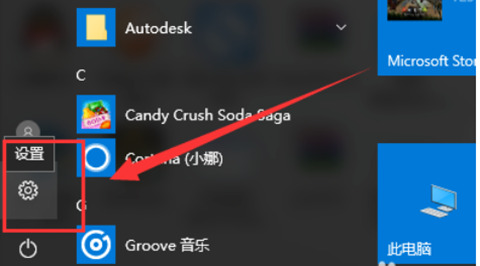
2、进入电脑的设置页面之后,选择“设备”;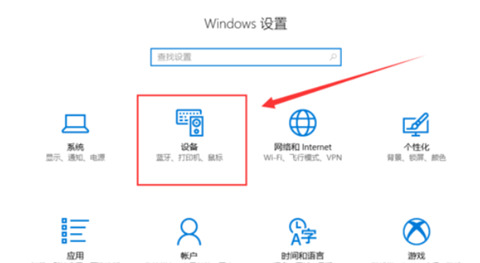
3、进入“设备”页面,在左侧栏中选择“打印机和扫描仪”;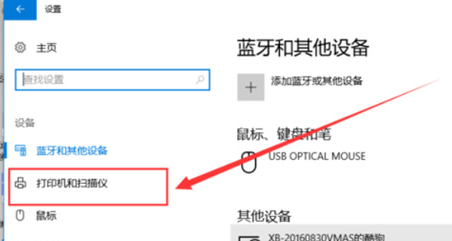
4、随后在“打印机和扫描仪”选项,在右栏中找到“设备和打印机”选项,点击并进入;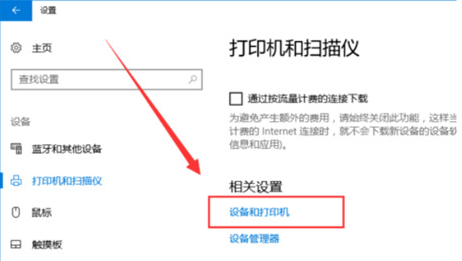
5、到了打印机的设置页面以后,在要设置共享的打印机处右键鼠标,选择“打印机属性”;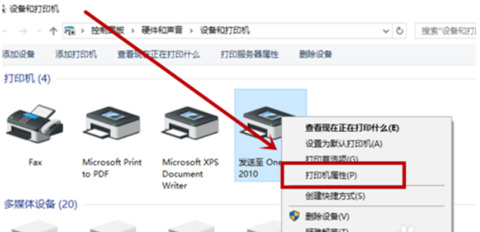
6、在打开的“打印机属性”页面里,点击上方菜单栏中的“共享”;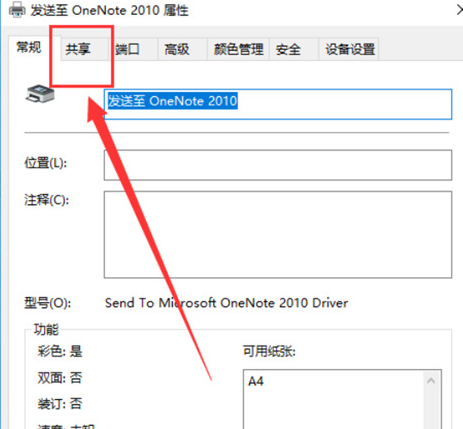
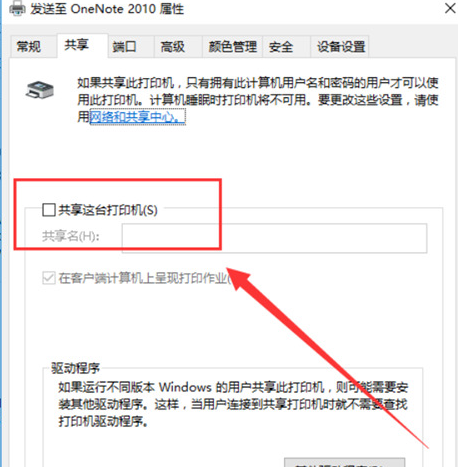
7、进入到了该打印机的共享设置页面了,然后在共享选项卡里将“共享这台打印机”勾选上,然后点击确定就可以了;
8、接着按下快捷键Win+R, 输入“gpedit.msc”;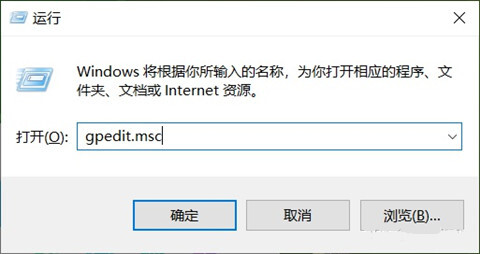
9、点击windows设置--安全设置--安全选项;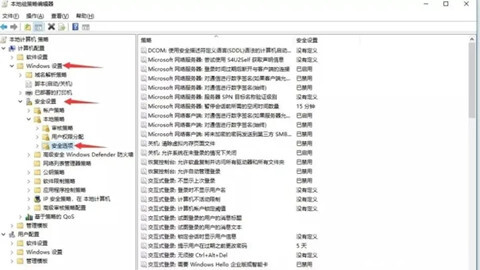
10、找到本地安全设置,设置为仅来宾模式;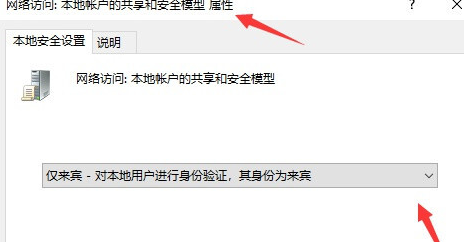
11、“开启”来宾用户状态,“禁用”使用空密码的本地账户只允许进行控制台登录选项;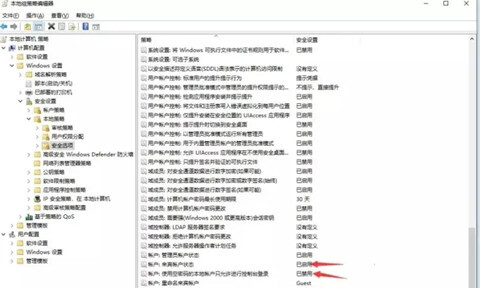
12、最后打开此电脑--网络--网络和共享中心;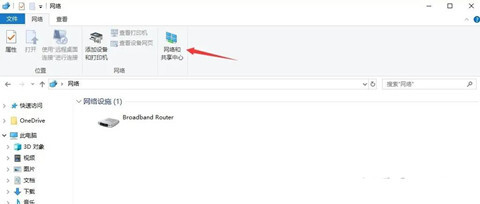
13、状态--共享选项;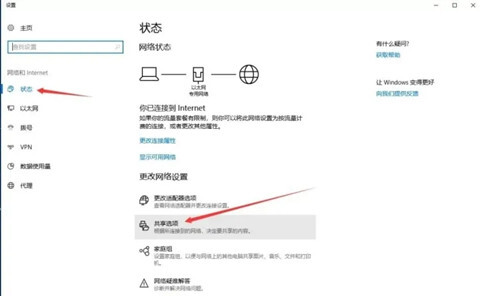
14、启用网络发现--启用文件和打印机共享--允许Windows 管理家庭组连接;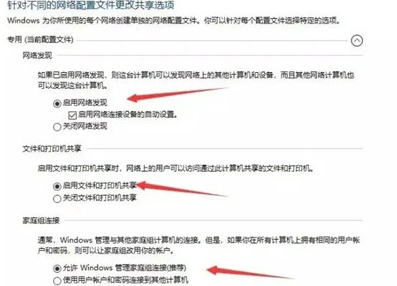
15、启用公用文件夹共享---关闭密码保护共享;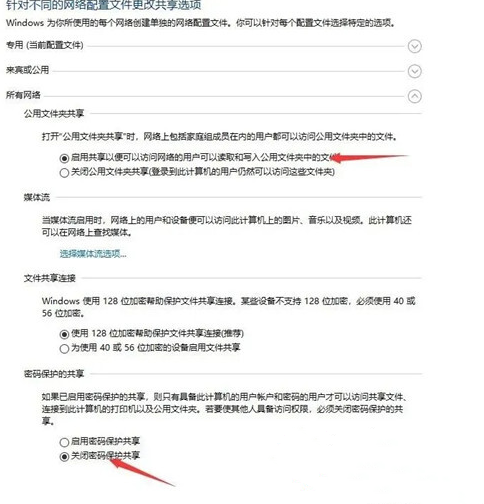
16、最后,打印机就可以使用了。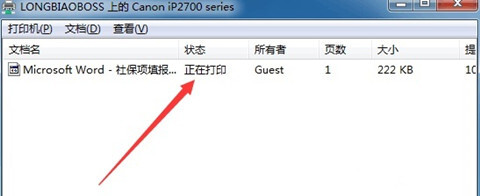
上一篇:Excel怎么删除重复项
下一篇:抖音怎么创建粉丝群




Steam余额转移到其他账号方法教程
2022-12-30 10:35
网易蜗牛读书app更改翻页方式怎么改
2022-12-29 14:56
鸿蒙系统软件推荐大全
2024-10-25 17:36
饿了么怎么拼好饭点外卖
2024-10-16 17:28
街机模拟器手机App排行榜前五
2024-10-14 17:35
2025好用的手机布局小组件App
2024-10-05 13:57
FrontPage怎么制作选项按钮
2024-09-25 17:47
行车记录仪App排行榜前五
2024-09-25 17:17
2024好用的软件库有哪些
2024-09-24 17:27
追星软件都有哪些
2024-09-23 17:43